Domain job-business.de kaufen?
Wir ziehen mit dem Projekt
job-business.de um.
Sind Sie am Kauf der Domain
job-business.de interessiert?
domain@kv-gmbh.de · 0541-91531010
Domain job-business.de kaufen?
Sind der PDF-XChange Editor oder der PDF-XChange Viewer wirklich kostenlos?
Ja, der PDF-XChange Editor und der PDF-XChange Viewer sind kostenlos erhältlich. Beide Programme bieten eine Vielzahl von Funktionen zum Anzeigen, Bearbeiten und Kommentieren von PDF-Dateien. Es gibt jedoch auch kostenpflichtige Versionen mit erweiterten Funktionen. **
Wie kopiere ich Bilder im PDF-XChange Viewer?
Um Bilder im PDF-XChange Viewer zu kopieren, musst du zuerst das Bild auswählen, indem du es anklickst. Dann klicke mit der rechten Maustaste auf das Bild und wähle "Kopieren" aus dem Kontextmenü. Anschließend kannst du das Bild in ein anderes Programm oder in ein Dokument einfügen. **

Ähnliche Suchbegriffe für PDF-XChange
Top-Angebote
Produkte zum Begriff PDF-XChange:
-
PDF-XChange Editor PlusPDF-XChange Editor Plus PDF-XChange Editor Plus: Erweiterte Funktionen zur Bearbeitung, Anzeige und Kommentierung von PDF-Dokumenten Der PDF-XChange Editor Plus ist die erweiterte Version der beliebten PDF-Software, die Ihnen noch mehr Funktionen und Werkzeuge bietet, um Ihre PDF-Dokumente effizient zu bearbeiten, anzuzeigen und zu kommentieren. Diese professionelle Lösung ist ideal für Unternehmen und anspruchsvolle Anwender, die eine umfassende und leistungsstarke PDF-Software benötigen. Hauptfunktionen: PDF-Bearbeitung Bearbeiten Sie Text, Bilder und Objekte direkt in Ihren PDF-Dokumenten. Fügen Sie neue Inhalte hinzu, ändern Sie bestehende Elemente oder entfernen Sie unnötige Informationen. Der PDF-XChange Editor Plus bietet eine Vielzahl von Bearbeitungswerkzeugen, um Ihre Dokumente nach Bedarf anzupassen. Erweiterte Kommentierungswerkzeuge Nutzen Sie die erweiterten Kommentierun...285,95 €*Versand: 0,00 €Sichere Weiterleitung zum Anbieter
-
Tracker PDF-XChange Standard PrinterWie man PDF-XChange Standard Printer Effizient Nutzt: Ein Leitfaden Täglich werden weltweit über 2,5 Milliarden PDF-Dokumente erstellt. Doch wie viele Nutzer verschwenden wertvolle Zeit mit umständlichen PDF-Konvertierungen? Der PDF-XChange Standard Printer bietet eine effiziente Lösung für dieses alltägliche Problem. Als leistungsstarkes Werkzeug der PDF-XChange-Familie, zu der auch der PDF-XChange Editor und PDF-XChange Viewer gehören, vereinfacht er den gesamten Prozess der PDF-Erstellung. Viele Anwender nutzen jedoch nur einen Bruchteil der verfügbaren Funktionen. Dabei kann die richtige Konfiguration und Nutzung des PDF-XChange Standard Printers die Produktivität erheblich steigern. In diesem Leitfaden erfahren Nutzer Schritt für Schritt, wie sie das volle Potenzial dieses leistungsstarken Tools ausschöpfen können. Von der Grundeinrichtung bis hin zur automatisierten Stapelverarb...65,95 €*Versand: 0,00 €Sichere Weiterleitung zum Anbieter
-
PDF-XChange Editor 10 für 1 Benutzer auf 2 PCs (ESD)Office-Software - elektronische Lizenz, für 2 Geräte, für PC, kompatibel mit dem Betriebssystem Windows Für die professionelle Verwaltung von PDF-Dateien empfehlen wir Ihnen die Bürosoftware PDF-XChange Editor 10. Sie eignet sich sowohl für Privathaushalte als auch für Unternehmen. Sie bietet99,90 €*Versand: 0,00 €Sichere Weiterleitung zum Anbieter
-
PDF-XChange Editor 10 Plus für 1 Benutzer auf 2 PCs (ESD)Office-Software - elektronische Lizenz, für 2 Geräte, für PC, kompatibel mit dem Betriebssystem Windows Für die professionelle Verwaltung von PDF-Dateien empfehlen wir Ihnen die Bürosoftware PDF-XChange Editor 10 Plus. Sie eignet sich sowohl für Privathaushalte als auch für Unternehmen. Sie b127,90 €*Versand: 0,00 €Sichere Weiterleitung zum Anbieter


-
Was ist der Lizenzschlüssel für den PDF Xchange Viewer von Tracker Software?
Der Lizenzschlüssel für den PDF Xchange Viewer von Tracker Software ist ein eindeutiger Code, der zur Aktivierung der Software verwendet wird. Dieser Schlüssel wird normalerweise beim Kauf der Software bereitgestellt und ist erforderlich, um die volle Funktionalität des PDF Xchange Viewers freizuschalten. Es ist wichtig, den Lizenzschlüssel sicher aufzubewahren, da er für die Nutzung der Software erforderlich ist. **
-
Wie kann ich mit dem PDF Xchange Viewer ein Bild aus einem PDF-Dokument kopieren, um es in Word einzufügen?
Um ein Bild aus einem PDF-Dokument mit dem PDF Xchange Viewer zu kopieren und in Word einzufügen, öffnen Sie das PDF-Dokument in der Software. Klicken Sie dann mit der rechten Maustaste auf das Bild und wählen Sie "Kopieren" aus dem Kontextmenü. Öffnen Sie nun Word und fügen Sie das Bild mit der Tastenkombination "Strg + V" ein. **
-
Wo kann ich im PDF Xchange Viewer die Nachkommastellen für die Bemaßung bei der Entfernungsmessung einstellen?
Im PDF Xchange Viewer können Sie die Nachkommastellen für die Bemaßung bei der Entfernungsmessung nicht direkt einstellen. Die Anzahl der Nachkommastellen wird automatisch basierend auf den Einstellungen des Maßstabes und der Genauigkeit der Messung berechnet. Sie können jedoch den Maßstab und die Genauigkeit in den Einstellungen des Messwerkzeugs anpassen, um die Anzahl der angezeigten Nachkommastellen zu beeinflussen. **
-
Wo kann ich im PDF Xchange Viewer unter Windows 10 Einstellungen vornehmen, damit enthaltene Bilder angezeigt werden?
Um sicherzustellen, dass Bilder im PDF Xchange Viewer unter Windows 10 angezeigt werden, können Sie die Einstellungen für die Anzeige von Bildern überprüfen. Gehen Sie dazu zu "Datei" > "Einstellungen" > "Dokumente" und stellen Sie sicher, dass die Option "Bilder anzeigen" aktiviert ist. Wenn die Option bereits aktiviert ist und die Bilder immer noch nicht angezeigt werden, könnte es sein, dass das PDF selbst keine Bilder enthält oder dass die Bilder beschädigt oder nicht korrekt eingebettet sind. **


Was bedeuten die Optionen "Exklusiver Modus" und "Träges Scrollen" im Handbuch des PDF-XChange Editors, da sie kaum erklärt werden?
Der "Exklusive Modus" im PDF-XChange Editor ermöglicht es, dass das Programm die volle Kontrolle über das geöffnete PDF-Dokument hat und andere Anwendungen keinen Zugriff darauf haben. Dadurch wird verhindert, dass das Dokument versehentlich geändert oder gelöscht wird. "Träges Scrollen" bezieht sich auf eine Funktion, die das Scrollen in einem Dokument verzögert, um ein flüssigeres und angenehmeres Scrollen zu ermöglichen. Es verhindert ein zu schnelles Scrollen und erleichtert so das Lesen und Navigieren durch das Dokument. **
Wie kann ich mit PDF Creator ein PDF erstellen, ohne dass sich PDF Architekt öffnet?
Um mit PDF Creator ein PDF zu erstellen, ohne dass sich PDF Architekt öffnet, musst du sicherstellen, dass PDF Architekt nicht als Standardprogramm für das Öffnen von PDF-Dateien festgelegt ist. Gehe dazu in die Einstellungen deines Computers und ändere das Standardprogramm für PDF-Dateien auf PDF Creator. Dadurch wird PDF Architekt umgangen und das PDF wird direkt mit PDF Creator erstellt. **
Top-Angebote
Produkte zum Begriff PDF-XChange:
-
PDF-XChange EditorPDF-XChange Editor PDF-XChange Editor: Die leistungsstarke Lösung zur Bearbeitung, Anzeige und Kommentierung von PDF-Dokumenten Der PDF-XChange Editor ist eine umfassende PDF-Software, die Ihnen ermöglicht, Ihre PDF-Dokumente effizient zu bearbeiten, anzuzeigen und zu kommentieren. Diese fortschrittliche Lösung ist ideal für professionelle Anwender und Unternehmen, die eine leistungsstarke und benutzerfreundliche Software zur Verwaltung ihrer PDF-Dateien benötigen. Hauptfunktionen: PDF-Bearbeitung Bearbeiten Sie Text, Bilder und Objekte direkt in Ihren PDF-Dokumenten. Fügen Sie neue Inhalte hinzu, ändern Sie bestehende Elemente oder entfernen Sie unnötige Informationen. Der PDF-XChange Editor bietet eine Vielzahl von Bearbeitungswerkzeugen, um Ihre Dokumente nach Bedarf anzupassen. PDF-Anzeige Erleben Sie eine reibungslose und schnelle Anzeige Ihrer PDF-Dokumente. Mit dem PDF-XChange ...225,95 €*Versand: 0,00 €Sichere Weiterleitung zum Anbieter
-
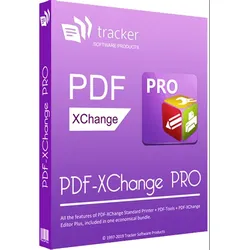
PDF-XChange PROPDF-XChange PRO PDF-XChange PRO: Die umfassende Lösung für PDF-Erstellung, -Bearbeitung und -Konvertierung PDF-XChange PRO ist die ultimative Softwarelösung für alle Ihre PDF-Bedürfnisse. Diese professionelle Suite bietet eine Vielzahl von Werkzeugen und Funktionen, die es Ihnen ermöglichen, PDFs zu erstellen, zu bearbeiten, zu konvertieren und zu sichern. PDF-XChange PRO ist ideal für Unternehmen, professionelle Anwender und Einzelpersonen, die eine leistungsstarke und benutzerfreundliche PDF-Software benötigen. Hauptfunktionen: PDF-Erstellung Erstellen Sie PDFs aus einer Vielzahl von Dateiformaten, darunter Microsoft Office-Dokumente, Bilder und Textdateien. Mit PDF-XChange PRO können Sie auch PDF-Dokumente aus gescannten Dateien erzeugen und dabei OCR-Technologie (Optical Character Recognition) nutzen, um den Text durchsuchbar und bearbeitbar zu machen. PDF-Bearbeitung Bearb...165,95 €*Versand: 0,00 €Sichere Weiterleitung zum Anbieter
-
PDF-XChange Editor PlusPDF-XChange Editor Plus PDF-XChange Editor Plus: Erweiterte Funktionen zur Bearbeitung, Anzeige und Kommentierung von PDF-Dokumenten Der PDF-XChange Editor Plus ist die erweiterte Version der beliebten PDF-Software, die Ihnen noch mehr Funktionen und Werkzeuge bietet, um Ihre PDF-Dokumente effizient zu bearbeiten, anzuzeigen und zu kommentieren. Diese professionelle Lösung ist ideal für Unternehmen und anspruchsvolle Anwender, die eine umfassende und leistungsstarke PDF-Software benötigen. Hauptfunktionen: PDF-Bearbeitung Bearbeiten Sie Text, Bilder und Objekte direkt in Ihren PDF-Dokumenten. Fügen Sie neue Inhalte hinzu, ändern Sie bestehende Elemente oder entfernen Sie unnötige Informationen. Der PDF-XChange Editor Plus bietet eine Vielzahl von Bearbeitungswerkzeugen, um Ihre Dokumente nach Bedarf anzupassen. Erweiterte Kommentierungswerkzeuge Nutzen Sie die erweiterten Kommentierun...285,95 €*Versand: 0,00 €Sichere Weiterleitung zum Anbieter
-
Tracker PDF-XChange Standard PrinterWie man PDF-XChange Standard Printer Effizient Nutzt: Ein Leitfaden Täglich werden weltweit über 2,5 Milliarden PDF-Dokumente erstellt. Doch wie viele Nutzer verschwenden wertvolle Zeit mit umständlichen PDF-Konvertierungen? Der PDF-XChange Standard Printer bietet eine effiziente Lösung für dieses alltägliche Problem. Als leistungsstarkes Werkzeug der PDF-XChange-Familie, zu der auch der PDF-XChange Editor und PDF-XChange Viewer gehören, vereinfacht er den gesamten Prozess der PDF-Erstellung. Viele Anwender nutzen jedoch nur einen Bruchteil der verfügbaren Funktionen. Dabei kann die richtige Konfiguration und Nutzung des PDF-XChange Standard Printers die Produktivität erheblich steigern. In diesem Leitfaden erfahren Nutzer Schritt für Schritt, wie sie das volle Potenzial dieses leistungsstarken Tools ausschöpfen können. Von der Grundeinrichtung bis hin zur automatisierten Stapelverarb...65,95 €*Versand: 0,00 €Sichere Weiterleitung zum Anbieter
-
Sind der PDF-XChange Editor oder der PDF-XChange Viewer wirklich kostenlos?
Ja, der PDF-XChange Editor und der PDF-XChange Viewer sind kostenlos erhältlich. Beide Programme bieten eine Vielzahl von Funktionen zum Anzeigen, Bearbeiten und Kommentieren von PDF-Dateien. Es gibt jedoch auch kostenpflichtige Versionen mit erweiterten Funktionen. **
-
Wie kopiere ich Bilder im PDF-XChange Viewer?
Um Bilder im PDF-XChange Viewer zu kopieren, musst du zuerst das Bild auswählen, indem du es anklickst. Dann klicke mit der rechten Maustaste auf das Bild und wähle "Kopieren" aus dem Kontextmenü. Anschließend kannst du das Bild in ein anderes Programm oder in ein Dokument einfügen. **
-
Was ist der Lizenzschlüssel für den PDF Xchange Viewer von Tracker Software?
Der Lizenzschlüssel für den PDF Xchange Viewer von Tracker Software ist ein eindeutiger Code, der zur Aktivierung der Software verwendet wird. Dieser Schlüssel wird normalerweise beim Kauf der Software bereitgestellt und ist erforderlich, um die volle Funktionalität des PDF Xchange Viewers freizuschalten. Es ist wichtig, den Lizenzschlüssel sicher aufzubewahren, da er für die Nutzung der Software erforderlich ist. **
-
Wie kann ich mit dem PDF Xchange Viewer ein Bild aus einem PDF-Dokument kopieren, um es in Word einzufügen?
Um ein Bild aus einem PDF-Dokument mit dem PDF Xchange Viewer zu kopieren und in Word einzufügen, öffnen Sie das PDF-Dokument in der Software. Klicken Sie dann mit der rechten Maustaste auf das Bild und wählen Sie "Kopieren" aus dem Kontextmenü. Öffnen Sie nun Word und fügen Sie das Bild mit der Tastenkombination "Strg + V" ein. **
Ähnliche Suchbegriffe für PDF-XChange
-
PDF-XChange Editor 10 für 1 Benutzer auf 2 PCs (ESD)Office-Software - elektronische Lizenz, für 2 Geräte, für PC, kompatibel mit dem Betriebssystem Windows Für die professionelle Verwaltung von PDF-Dateien empfehlen wir Ihnen die Bürosoftware PDF-XChange Editor 10. Sie eignet sich sowohl für Privathaushalte als auch für Unternehmen. Sie bietet99,90 €*Versand: 0,00 €Sichere Weiterleitung zum Anbieter
-
PDF-XChange Editor 10 Plus für 1 Benutzer auf 2 PCs (ESD)Office-Software - elektronische Lizenz, für 2 Geräte, für PC, kompatibel mit dem Betriebssystem Windows Für die professionelle Verwaltung von PDF-Dateien empfehlen wir Ihnen die Bürosoftware PDF-XChange Editor 10 Plus. Sie eignet sich sowohl für Privathaushalte als auch für Unternehmen. Sie b127,90 €*Versand: 0,00 €Sichere Weiterleitung zum Anbieter
-
Readiris PDF Business 365Readiris PDF Business 365 ist eine leistungsstarke PDF-zentrierte Managersoftware, die es ermöglicht, aus mehreren verschiedenen Dateiformaten Dateien zu erstellen, zu bearbeiten, zu kommentieren, aufzuteilen, zu sortieren, zu ändern, zu komprimieren, elektronisch zu signieren und Ihre selbst erstellten, gesicherten einzelnen oder mehreren PDF-Dateien zu teilen. Vereinfachen Sie Ihr Leben, steigern Sie Ihr Geschäft Readiris PDF Business 365 Readiris PDF Business 365 ist eine leistungsstarke PDF-zentrierte Managersoftware, die es Ihnen ermöglicht, Dateien in verschiedenen Formaten zu erstellen, zu bearbeiten, mit Anmerkungen zu versehen, aufzuteilen, zu sortieren, zu ändern, zu komprimieren, elektronisch zu unterzeichnen und Ihre eigenen gesicherten einzelnen oder mehreren PDF-Dateien zu teilen. Täglich arbeiten Sie mit Verträgen, Word-Dokumenten, JPG-Dateien, Excel-Tabellen, Bauplänen, Ausschreibungsprojekten, Sitzungsprotokollen, Geheimhaltungsvereinbarungen, Arbeitsverträgen, Geschäftsplänen, Online-Nutzungsbedingungen, Online-Datenschutzrichtlinien, Apostillen, Quittungen oder sogar Rechnungen und schaffen es nie, einen guten Kompromiss für den Umgang mit den verschiedenen Dateiformaten zu finden. Dann ist Readiris PDF Business 365 genau das, wonach Sie gesucht haben! Wann immer Sie ein Dokument oder eine Datei aus einem beliebigen Format in eine PDF-Datei konvertieren, erstellen, bearbeiten, signieren, annotieren, verwalten, überprüfen, freigeben oder schützen möchten, starten Sie einfach Readiris PDF Business und bringen Sie Ihr Geschäft in Schwung! Readiris PDF Business 365 hilft Ihnen, eine unbegrenzte Anzahl von Bilddateien, gescannten Dokumenten, PDF-Dateien und Scannern zu verwalten, um mit ihnen beliebige Operationen auszuführen, die Ihre Prozesse vereinfachen und Sie dabei unterstützen, Ihr eigenes Geschäft zu meistern! Ob als Standortlizenz, auf Lebenszeit oder als Abonnement, Readiris PDF Business 365 ist das, wonach Sie seit Jahrzehnten gesucht haben! Funktionen von Readiris PDF Business 365 PDF konvertieren PDF bearbeiten PDF erstellen und einreichen PDF mit Anmerkungen versehen und stempeln PDF kombinieren und zusammenführen PDF schärfen 6 pROTECTION Scannen & OCR Readiris PDF für die Industrie Systemanforderung von Readiris PDF Business 365 1.2 GHz Prozessor oder höher (Multi-Core-Prozessor empfohlen) Microsoft® Windows® 10 (64 bit) 4 GB RAM oder höher 5 GB freier Festplattenspeicher Internetverbindung für Software-Download und Aktivierung 23 Oberflächensprachen Englisch , Spanisch, Französisch, Russisch, vereinfachtes Chinesisch, Koreanisch, Japanisch, Italienisch, Polnisch, Niederländisch, Deutsch, Arabisch, Dänisch, Finnisch, Norwegisch, Portugiesisch, brasilianisches Portugiesisch, Rumänisch, Schwedisch, Ukrainisch, Tschechisch, Hebräisch, TürkischUnterstützte OCR-Sprachen138, einschließlich asiatisch, arabisch, kyrillisch und hebräisch Unterstützte OCR-Sprachen 138 einschließlich Asiatisch, Arabisch, Kyrillisch und Hebräisch89,95 €*Versand: 0,00 €Sichere Weiterleitung zum Anbieter
-
Readiris PDF 22 BusinessReadiris PDF 22 Business bietet einen kompletten Satz von OCR-, Scan-, Dokumenterstellungs- und PDF-Verwaltungsfunktionen! All-in-One-Platz. Als Antwort auf die heutigen Anforderungen des digitalen Austauschs zentralisiert ReadirisTM PDF alle Dokumentenmanipulationen in einer einzigen Plattform, um Ihr Leben definitiv zu vereinfachen und Ihre Geschäftsprozesse anzukurbeln. Um Sie an Bord dieses neuen revolutionären Ansatzes willkommen zu heißen, haben Sie die Wahl zwischen zwei verschiedenen Benutzeroberflächen: dem klassischen Office-Ribbon-Stil, an den die meisten von uns gewöhnt sind, oder einer brandneuen modernen Oberfläche, die die Verwendung von Shortcuts in Ihrer täglichen Arbeit hervorhebt. Zusätzlich zu den nützlichen PDF-Anmerkungen, Kommentaren, Stempeln oder Markierungen können Sie Ihre PDFs einfach zusammenführen, teilen, sortieren, konvertieren oder eSignieren. Readiris PDF 22 Business bietet alle Funktionen für den Import aus Dateien oder direkt von Scannern zusammen mit 138 OCR-Spracherkennungsfunktionen. Zögern Sie nicht länger und genießen Sie eine neue Art der zentralen Produktivität für die Dokumentenverwaltung in Ihrem Unternehmen oder in kleinen Unternehmen. Readiris PDF 22 Business ermöglicht es Ihnen, Ihr Dokument unabhängig vom Originalformat in ein beliebiges anderes Format, einschließlich PDF, umzuwandeln. Mit anderen Worten, von nun an sind Sie in der Lage, Ihre eigenen mehrseitigen Dokumente aus verschiedenen Papier- und/oder Dateiquellen in jedes beliebige Office-Format sowie in PDFs umzuwandeln! Funktionen von Readiris PDF 22 Business JPEG, TIFF, BMP & Bilder in PDF-Dateien konvertieren. PDF in Word und andere Microsoft Office-Dateien konvertieren. Unbegrenzt viele Dokumente in PDF erstellen, bearbeiten, kombinieren, sortieren, teilen, konvertieren, e-signieren. Arbeitsdokumente im Handumdrehen umbenennen. Suchen und ersetzen Sie Wörter mit einem Klick in Ihrem gesamten Dokument. Erstellen Sie durchsuchbare PDF-Dateien und finden Sie wichtige Inhalte leicht. Öffnen Sie gleichzeitig mehrere Dateien, um sie miteinander zu kombinieren. Hyperkomprimieren Sie Ihre PDFs. Importieren Sie direkt gescannte Bilder von jedem Scanner. Hauptvorteile mit Readiris PDF 22 Business Die ultimative PDF-Toolbox- Überprüfen und bearbeiten Sie Ihre PDFs Umfassender PDF-Dokumentenmanager Importieren Sie beliebige MS-Office-Dateien und/oder JPEG-, TIFF-, BMP-, PNG- oder Scanner-Bilder Erstellen Sie einzelne oder mehrere PDFs aus mehreren Dateien Erstellen Sie durchsuchbare, indizierte und komprimierte PDFs- Leistungsstarkes PDF-Editierwerkzeug Zahlreiche PDF-Konvertierungsmöglichkeiten, JPEG in PDF, PDF in Word und mehr PDF-Kommentare Freier Text: Geben Sie Text direkt auf der Seite ein Vollständige Palette an PDF-Anmerkungen und Kommentarmöglichkeiten PDF-Anhänge: Einbetten beliebiger elektronischer Dateien, Office-Dokumente, Bilder, Präsentationen, Tabellen und mehr Effiziente PDF-Stempel, Wasserzeichen und Zeichenkapazitäten Organisieren und kombinieren Sie Ihre PDFs nach Belieben Stellen Sie an einem Ort Ihr neues Dokument aus mehreren verschiedenen Formaten anderer Dokumente zusammen. Sortieren, teilen, zusammenführen, stempeln, kommentieren, bearbeiten und sogar eSignieren Sie sie in der gleichen Anwendung Sichern und schützen Sie Ihre PDFs Rechtsklick-Menü Schnellaktion aktiviert Umfangreiche Freigabe durch E-Mail, Druck, Dropbox und MS Office Doppelte Benutzeroberfläche: MS Office Ribbon oder moderne Ansicht Online arbeiten und zusammenarbeiten: nutzen Sie Ihre PDFs über Cloud-Dienste wie OneDrive, Dropbox oder Box Speichern Sie Dateien als HTML oder ePub Verwalten Sie erweiterte PDF-Passwort- und Sicherheitseinstellungen Verwalten und erstellen Sie 1D-Barcodes oder QR-Codes oder benutzerdefinierte Barcode-Stempel Konvertieren Sie problemlos in das PDF/A-Format für Langzeitarchive Erstaunliche Redact-Funktion zur Verwaltung sensibler oder geheimer Informationen Erzeugen Sie hyperkomprimierte PDFs (patentierte IRIS-Technologie) Systemanforderung von Readiris PDF 22 Business 1,2 GHz Prozessor oder höher (Multi-Core-Prozessor empfohlen) Microsoft® Windows® 10 (64 bit) 4 GB RAM oder höher 5 GB freier Festplattenspeicher Internetverbindung für Software-Download und Aktivierung 23 Oberflächensprachen Englisch, Spanisch, Französisch, Russisch, vereinfachtes Chinesisch, Koreanisch, Japanisch, Italienisch, Polnisch, Niederländisch, Deutsch, Arabisch, Dänisch, Finnisch, Norwegisch, Portugiesisch, brasilianisches Portugiesisch, Rumänisch, Schwedisch, Ukrainisch, Tschechisch, Hebräisch, TürkischUnterstützte OCR-Sprachen138, einschließlich asiatisch, arabisch, kyrillisch und hebräisch Unterstützte OCR-Sprachen 138 einschließlich Asiatisch, Arabisch, Kyrillisch und Hebräisch139,95 €*Versand: 0,00 €Sichere Weiterleitung zum Anbieter
-
Wo kann ich im PDF Xchange Viewer die Nachkommastellen für die Bemaßung bei der Entfernungsmessung einstellen?
Im PDF Xchange Viewer können Sie die Nachkommastellen für die Bemaßung bei der Entfernungsmessung nicht direkt einstellen. Die Anzahl der Nachkommastellen wird automatisch basierend auf den Einstellungen des Maßstabes und der Genauigkeit der Messung berechnet. Sie können jedoch den Maßstab und die Genauigkeit in den Einstellungen des Messwerkzeugs anpassen, um die Anzahl der angezeigten Nachkommastellen zu beeinflussen. **
-
Wo kann ich im PDF Xchange Viewer unter Windows 10 Einstellungen vornehmen, damit enthaltene Bilder angezeigt werden?
Um sicherzustellen, dass Bilder im PDF Xchange Viewer unter Windows 10 angezeigt werden, können Sie die Einstellungen für die Anzeige von Bildern überprüfen. Gehen Sie dazu zu "Datei" > "Einstellungen" > "Dokumente" und stellen Sie sicher, dass die Option "Bilder anzeigen" aktiviert ist. Wenn die Option bereits aktiviert ist und die Bilder immer noch nicht angezeigt werden, könnte es sein, dass das PDF selbst keine Bilder enthält oder dass die Bilder beschädigt oder nicht korrekt eingebettet sind. **
-
Was bedeuten die Optionen "Exklusiver Modus" und "Träges Scrollen" im Handbuch des PDF-XChange Editors, da sie kaum erklärt werden?
Der "Exklusive Modus" im PDF-XChange Editor ermöglicht es, dass das Programm die volle Kontrolle über das geöffnete PDF-Dokument hat und andere Anwendungen keinen Zugriff darauf haben. Dadurch wird verhindert, dass das Dokument versehentlich geändert oder gelöscht wird. "Träges Scrollen" bezieht sich auf eine Funktion, die das Scrollen in einem Dokument verzögert, um ein flüssigeres und angenehmeres Scrollen zu ermöglichen. Es verhindert ein zu schnelles Scrollen und erleichtert so das Lesen und Navigieren durch das Dokument. **
-
Wie kann ich mit PDF Creator ein PDF erstellen, ohne dass sich PDF Architekt öffnet?
Um mit PDF Creator ein PDF zu erstellen, ohne dass sich PDF Architekt öffnet, musst du sicherstellen, dass PDF Architekt nicht als Standardprogramm für das Öffnen von PDF-Dateien festgelegt ist. Gehe dazu in die Einstellungen deines Computers und ändere das Standardprogramm für PDF-Dateien auf PDF Creator. Dadurch wird PDF Architekt umgangen und das PDF wird direkt mit PDF Creator erstellt. **
* Alle Preise verstehen sich inklusive der gesetzlichen Mehrwertsteuer und ggf. zuzüglich Versandkosten. Die Angebotsinformationen basieren auf den Angaben des jeweiligen Shops und werden über automatisierte Prozesse aktualisiert. Eine Aktualisierung in Echtzeit findet nicht statt, so dass es im Einzelfall zu Abweichungen kommen kann. ** Hinweis: Teile dieses Inhalts wurden von KI erstellt.