Domain job-business.de kaufen?
Wir ziehen mit dem Projekt
job-business.de um.
Sind Sie am Kauf der Domain
job-business.de interessiert?
domain@kv-gmbh.de · 0541-91531010
Domain job-business.de kaufen?
Im Bereich Business Intelligence programmiert man meistens Abfragen, Berichte, Dashboards und Datenvisualisierungen.
Im Bereich Business Intelligence werden häufig Abfragen in Datenbanken geschrieben, um spezifische Informationen zu extrahieren. Diese Abfragen dienen als Grundlage für die Erstellung von Berichten, die wichtige Geschäftsdaten zusammenfassen. Dashboards werden erstellt, um diese Daten visuell darzustellen und auf einen Blick zu erfassen. Datenvisualisierungen helfen dabei, komplexe Informationen verständlich und ansprechend zu präsentieren. **
Ist Skype for Business kostenpflichtig?
Ja, Skype for Business ist kostenpflichtig. Es gibt verschiedene Abonnementpläne, die je nach den Anforderungen und der Größe des Unternehmens variieren. Die Preise können je nach Funktionen und Nutzeranzahl variieren. Es gibt auch eine kostenlose Testversion, um die Funktionen von Skype for Business auszuprobieren, bevor man sich für ein Abonnement entscheidet. Es ist ratsam, die aktuellen Preise und Bedingungen auf der offiziellen Website von Skype for Business zu überprüfen, da sie sich ändern können. **

Ähnliche Suchbegriffe für Excel-Dashboards-Reports-For
Top-Angebote
Produkte zum Begriff Excel-Dashboards-Reports-For:
-
Reading Financial Reports for Dummies, Schulbücher von L EpsteinDas Buch 'Reading Financial Reports for Dummies' bietet eine fundierte Einführung in die Welt der Finanzberichterstattung. Es richtet sich an Leser, die ihre Kenntnisse in der Analyse und Interpretation von Finanzberichten vertiefen möchten. Der strukturierte Aufbau des Buches ermöglicht es, von den Grundlagen der Buchhaltung bis hin zu komplexeren Themen wie der Analyse von Jahresberichten und der Optimierung von Unternehmensoperationen einen umfassenden Einblick in die Finanzwelt zu erhalten. Die verschiedenen Kapitel bieten praktische Einblicke und Anleitungen, die sowohl für Einsteiger als auch für Fortgeschrittene geeignet sind. Durch die klare Gliederung und die praxisnahen Beispiele wird das Verständnis für die oft komplexen Inhalte erleichtert. Das Buch ist ein wertvolles Werkzeug, um fundierte Entscheidungen auf Basis von Finanzdaten zu treffen und bietet somit einen wichtigen Mehrwert für alle, die sich mit Finanzberichten auseinandersetzen möchten.32,10 €*Versand: 0,00 €Sichere Weiterleitung zum Anbieter
-
Stellar Repair for ExcelLeistungsstarkes Tool zur Reparatur beschädigter Excel-Dateien (.xls, .xlsx, .xltm, .xltx und .xlsm) und zur Wiederherstellung aller Daten mit 100%iger Integrität. Empfohlen von Microsoft MVPs und zertifizierten Excel-Experten, hilft es, jeden einzelnen Datensatz und jede visuelle Darstellung von Excel-Daten in der ursprünglichen Form wiederherzustellen. Das Tool kann beschädigte Arbeitsmappen von Excel 2019, 2016 und älteren Versionen reparieren. Repariert Excel-Dateien und stellt Tabellen, Pivot-Tabellen, Diagramme, technische Formeln usw. wieder her. Bewahrt die Eigenschaften der Kalkulationstabelle und die Zellformatierung Repariert mehrere Excel-Dateien in einem einzigen Vorgang Wann sollte man Stellar Repair for Excel verwenden? Sie können eine Excel-Datei aufgrund einer ungültigen Erweiterung nicht öffnen? In Excel 2019, 2016 usw. kann der Fehler "Excel kann die Datei .xlsx nicht öffnen" auftreten, was zu Datenverlusten führt. Dieser Fehler tritt auf, wenn Sie versuchen, eine beschädigte Excel-Datei oder ein ungültiges Dateiformat zu öffnen. Die Verwendung der richtigen Dateierweiterung kann das Problem beheben, wenn keine Beschädigung vorliegt. Sie benötigen jedoch ein Excel-Reparaturtool, wenn die Datei beschädigt ist. Stellar Repair for Excel kann die beschädigte Datei reparieren und alle Objekte in intakter Form wiederherstellen. Excel-Datei lässt sich nicht öffnen, weil sie beschädigt ist? Sie können eine Excel-Datei nicht öffnen, wenn sie beschädigt ist. Wenn Sie zum Beispiel eine Excel-Datei, die in einer niedrigeren Version wie Excel 2007 erstellt wurde, in Excel 2010 oder einer neueren Version öffnen, kann eine Fehlermeldung über die Beschädigung erscheinen. Oder die Datei wird in einer "geschützten Ansicht" geöffnet, die keine Schreiboperationen zulässt. Das Excel-Reparaturtool von Stellar bietet eine umfassende Lösung zur Behebung beschädigter Excel-Dateien in allen Versionen, einschließlich Excel 2019, 2016, 2013 und älter. Excel hat unlesbaren Inhalt gefunden? Möglicherweise erhalten Sie die Fehlermeldung "Excel found unreadable content in filename.xls" mit der Aufforderung, den Inhalt der Arbeitsmappe wiederherzustellen. Wenn Sie auf "Ja" klicken, um den Inhalt wiederherzustellen, kann dies zum Verlust der Formatierung, zum Ersetzen von Formeln und zu Inkonsistenzen führen. Stellar Phoenix Excel Repair Software jetzt Stellar Repair for Excel kann die Arbeitsmappe scannen und ihren Inhalt wiederherstellen. Eigenschaften von Stellar Repair for Excel Fix Large-sized Excel Files Stellar Repair for Excel Software, früher bekannt als Stellar Phoenix Excel Repair, kann beschädigte Excel-Arbeitsmappen jeder Größe reparieren. Es entfernt die Beschädigung von einzelnen Objekten, behebt den Schaden und stellt die Excel-Datei in ihrem ursprünglichen Zustand wieder her. Das Excel-Reparaturtool kann mehrere Excel-Dateien in einem Stapel reparieren. Behebt alle Excel-Korruptionsfehler Dieses Excel-Reparaturtool behebt alle Arten von Korruptionsfehlern, wie z. B. unerkennbares Format, Excel hat unlesbaren Inhalt in name.xls gefunden, Excel kann die Datei filename.xlsx nicht öffnen, der Dateiname ist nicht gültig, die Datei ist beschädigt und kann nicht geöffnet werden, usw. Es bietet eine umfassende Lösung für die Behebung von Problemen mit Excel-Dateien. Zeigt eine Vorschau der reparierten Datei Die Software zeigt eine Vorschau der reparierten Excel-Datei und ihres wiederherstellbaren Inhalts in der Hauptschnittstelle an. Mit dieser Funktion können Sie die Daten Ihrer Excel-Datei, einschließlich aller Objekte, überprüfen, bevor Sie die reparierte Datei speichern. Sie hilft dabei, den endgültigen Zustand der Daten zu bestimmen, die Sie nach der Reparatur der beschädigten Excel-Datei erhalten werden. Stellt alle Excel-Objekte wieder her Das Tool repariert die Excel-Datei und stellt alle Objekte wieder her, einschließlich Tabellen, Diagramme, Trendlinien, bedingte Formatierungsregeln und Eigenschaften des Arbeitsblatts. Die Software stellt auch eingebettete Funktionen, Gruppen- und Zwischensummen, technische Formeln, Zahlen, Texte, Regeln usw. wieder her. Sie stellt die Daten der Excel-Datei in ihrer intakten Form wieder her. Weitere fantastische Funktionen von Stellar Repair for Excel Option zum Finden von Excel-Dateien Das Excel-Reparatur-Tool von Stellar® hilft Anwendern, die nicht wissen, wo sich die Excel-Dateien befinden, bei der Suche nach allen Excel-Dateien auf dem Computer. Es bietet die Option "Suchen", um schnell alle zu reparierenden Excel-Dateien zu finden und aufzulisten. Sie können eine einzelne oder mehrere Dateien aus der Liste auswählen, die Sie reparieren möchten. Stellar Toolkit für Dateireparatur Stellar Toolkit for File Repair bietet wichtige Tools zur Reparatur beschädigter Office-Dateien über eine einzige Schnittstelle. Es umfasst Tools wie MS Excel Repair, MS Word Repair, MS PowerPoint Repair und PDF Repair, um beschädigte Dokumente zu reparieren und dabei das ursprün...49,95 €*Versand: 0,00 €Sichere Weiterleitung zum Anbieter
-
Besser im Job mit ExcelOb Schule, Studium oder Beruf - Zahlen zur Verarbeitung gibt es überall. Für große Zahlenreihen kommt man um eine Tabellenkalkulation nicht herum - in Unternehmen ist meist Excel installiert. Formeln, Funktionen und Diagramme sind die Grundausstattung der Software. Wie Sie diese Werkzeuge zielgerichtet einsetzen, lernen Sie mit diesem Buch. Schnell gilt man bei anderen Kollegen als Experte, wenn man hilfreiche Schritte, Funktionen und Befehle kennt. Ideal für Schule, Studium & Beruf Nachvollziehbare Beispiele für den schnellen Einstieg Schritt für Schritt zum Excel-Experten Formeln, Funktionen und Diagramme, sinnvoll einsetzen und eindrucksvoll präsentieren Der Einsatzbereich von Excel in Unternehmen reicht vom Bilden einer einfachen Summe über ein Kassenbuch bis hin zu komplexen Unternehmensanalysen. Schritt für Schritt lernen Sie alles, was Sie dafür brauchen. Dabe...19,99 €*Versand: 0,00 €Sichere Weiterleitung zum Anbieter
-
Battle Systems Maladum - Adventurer Dashboards 300710Dieses Booster-Pack für Maladum enthält genügend Kunststoff-Armaturenbretter und farbige Stifte für eine komplette Abenteurer-Gruppe. Sie sind identisch mit ... 1 x Maladum - Adventurer Dashboards Sprache: englische Version Typ: Tabletop Sp14,13 €*Versand: 4,90 €Sichere Weiterleitung zum Anbieter




-
Soll ich eine Makro- oder eine For-Schleife-Programmierung in Excel verwenden?
Die Entscheidung zwischen Makro- und For-Schleife-Programmierung in Excel hängt von den spezifischen Anforderungen und dem Umfang des Projekts ab. Makros sind gut geeignet, um wiederkehrende Aufgaben zu automatisieren oder komplexe Aktionen auszuführen. For-Schleifen hingegen eignen sich besser für die Durchführung von wiederholten Operationen auf einer bestimmten Datenmenge. Es ist wichtig, die Vor- und Nachteile beider Ansätze abzuwägen und die beste Lösung für den konkreten Anwendungsfall zu wählen. **
-
Wer kann Skype for Business nutzen?
Skype for Business kann von Unternehmen jeder Größe genutzt werden, die eine effiziente Kommunikationsplattform für ihre Mitarbeiter benötigen. Es eignet sich besonders für Unternehmen, die standortübergreifend arbeiten und eine zuverlässige Möglichkeit für Videokonferenzen, Instant Messaging und Dateiaustausch benötigen. Zudem bietet Skype for Business Funktionen wie Bildschirmfreigabe und Integration mit anderen Microsoft-Produkten wie Outlook. Es ist auch für Bildungseinrichtungen geeignet, um Lehrer und Schüler miteinander zu verbinden und den Unterricht zu verbessern. Wer kann Skype for Business nutzen? **
-
Wo speichert Skype for Business Bilder?
Wo speichert Skype for Business Bilder? In Skype for Business werden Bilder standardmäßig nicht lokal auf dem Gerät gespeichert. Stattdessen werden Bilder in der Regel in der Cloud gespeichert, um den Speicherplatz auf dem Gerät zu sparen und den Zugriff von verschiedenen Geräten aus zu ermöglichen. Benutzer können ihre Bilder in ihrem Skype for Business-Konto oder in anderen Cloud-Speicherdiensten wie OneDrive speichern. Dadurch können sie ihre Bilder einfach teilen und von überall darauf zugreifen. Es ist wichtig, sicherzustellen, dass die Datenschutzeinstellungen angemessen konfiguriert sind, um die Sicherheit der gespeicherten Bilder zu gewährleisten. **
-
Wo speichert Skype for Business Dateien?
Skype for Business speichert Dateien standardmäßig in einem speziellen Ordner auf dem lokalen Computer des Benutzers. Dieser Ordner wird automatisch erstellt, wenn der Benutzer Dateien während einer Skype for Business-Sitzung empfängt oder sendet. Die Dateien werden auch in der Chat-Historie des Benutzers gespeichert, sodass sie später leicht wieder aufgerufen werden können. Es ist jedoch wichtig zu beachten, dass die Speicherung von Dateien auch von den Einstellungen des Administrators oder der Unternehmensrichtlinien abhängen kann. Es ist ratsam, sich mit den Datenschutzrichtlinien des Unternehmens vertraut zu machen, um sicherzustellen, dass sensible Dateien angemessen geschützt und gespeichert werden. **

Wie kann ich Skype for Business installieren?
Um Skype for Business zu installieren, musst du zuerst die offizielle Website von Microsoft besuchen. Dort kannst du die Software herunterladen und die Installationsdatei auf deinem Computer speichern. Öffne dann die Datei und folge den Anweisungen des Installationsassistenten, um Skype for Business auf deinem Gerät zu installieren. Stelle sicher, dass du während des Installationsprozesses alle erforderlichen Informationen eingibst und die Nutzungsbedingungen akzeptierst. Nach Abschluss der Installation kannst du dich mit deinem Microsoft-Konto anmelden und Skype for Business nutzen. **
Was braucht man für Skype for Business?
Was braucht man für Skype for Business? Um Skype for Business nutzen zu können, benötigt man einen Computer oder ein mobiles Gerät mit einer stabilen Internetverbindung. Zudem ist ein gültiges Benutzerkonto erforderlich, das entweder über die Organisation oder über einen persönlichen Microsoft-Account verfügt. Für Videokonferenzen und -anrufe wird außerdem eine Kamera und ein Mikrofon benötigt. Darüber hinaus ist es ratsam, eine entsprechende Software herunterzuladen und zu installieren, um die volle Funktionalität von Skype for Business nutzen zu können. **
Top-Angebote
Produkte zum Begriff Excel-Dashboards-Reports-For:
-
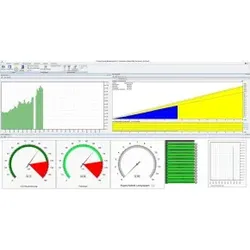
Excel Dashboards & Reports For Dummies, Fachbücher von M AlexanderDaten gehen hinein, wertvolle Erkenntnisse kommen heraus. Haben Sie Daten? Excel Dashboards & Reports For Dummies hilft Ihnen dabei, diese in Informationen umzuwandeln, die für Menschen verständlich sind – und es wird auch gut aussehen. Verwenden Sie Ihre eigenen Daten oder die von jemand anderem, um Zusammenfassungen, Visualisierungen und Diagramme zu erstellen. Wir zeigen Ihnen sogar, wie Sie es interaktiv gestalten können, sodass Benutzer die Daten nach Bedarf aktualisieren, aufteilen und analysieren können. Wenn Sie denken, es sei schön, eine Menge Zahlen herumliegen zu haben, warten Sie ab, was Sie aus diesen Zahlen mit Excel lernen können. Dummies hilft Ihnen, Ihr Wissen über die Grundlagen hinaus zu erweitern. Im Inneren... * Die Grundlagen der Dashboard-Designprinzipien * Fortgeschrittene Berichtstechniken, die Sie kennen sollten * Tipps zur Einbindung externer Daten in Ihre Berichterstattung * Möglichkeiten zur Erstellung interaktiver Berichte mit Makros und Pivot-Slicern.42,43 €*Versand: 0,00 €Sichere Weiterleitung zum Anbieter
-
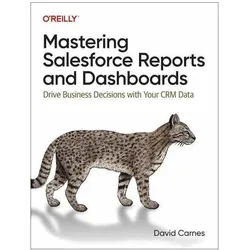
Mastering Salesforce Reports and Dashboards, Fachbücher von David CarnesEffektive, wiederholbare und aufschlussreiche Analysen sind entscheidend für den ROI in Kundenbeziehungsmanagementsystemen. Viele Organisationen verfügen jedoch nicht über die automatisierten Berichtswerkzeuge, die sie benötigen, um ihre Geschäfte zu führen, und entscheiden sich stattdessen dafür, die Daten in Excel zu manipulieren. Aber es gibt einen besseren Weg. Die Standardberichterstattungstools von Salesforce bieten eine umfangreiche Palette an Funktionen, die in Kombination eine Vielzahl von Analysebedürfnissen unterstützen. Diese praktische Einführung behandelt alle Aspekte und Funktionen, die Sie benötigen, um mit Salesforce-Berichten und -Dashboards erfolgreich zu sein. Autor David Carnes, Vorsitzender und Chief Evangelist von OpFocus, zeigt Führungskräften, Endbenutzern und Superusern von Berichten und Dashboards, welche Analysen möglich sind, welche Funktionen Berichtsschreiber aktivieren lassen sollten und welche Einstellungen und Berechtigungen Systemadministratoren aktivieren müssen. Sie werden lernen: - Wie man Berichte mit den vier Hauptberichtsformaten in Salesforce erstellt - Wie man Dashboards erstellt und verwendet - Methoden zur Speicherung und Auffindung von Berichten und Dashboards - Wie man Formeln und Trends in Salesforce-Berichten nutzt - Besondere Berichtsfunktionen, die nur in Salesforce Mobile und auf dem Analytics-Tab verfügbar sind - Möglichkeiten, Berichtdiagramme und Dashboards in Lightning-Seitenlayouts einzubetten - Mächtige Kombinationen von Berichtsfeatures, um Entscheidungen zu treffen.60,80 €*Versand: 0,00 €Sichere Weiterleitung zum Anbieter
-
Reading Financial Reports for Dummies, Schulbücher von L EpsteinDas Buch 'Reading Financial Reports for Dummies' bietet eine fundierte Einführung in die Welt der Finanzberichterstattung. Es richtet sich an Leser, die ihre Kenntnisse in der Analyse und Interpretation von Finanzberichten vertiefen möchten. Der strukturierte Aufbau des Buches ermöglicht es, von den Grundlagen der Buchhaltung bis hin zu komplexeren Themen wie der Analyse von Jahresberichten und der Optimierung von Unternehmensoperationen einen umfassenden Einblick in die Finanzwelt zu erhalten. Die verschiedenen Kapitel bieten praktische Einblicke und Anleitungen, die sowohl für Einsteiger als auch für Fortgeschrittene geeignet sind. Durch die klare Gliederung und die praxisnahen Beispiele wird das Verständnis für die oft komplexen Inhalte erleichtert. Das Buch ist ein wertvolles Werkzeug, um fundierte Entscheidungen auf Basis von Finanzdaten zu treffen und bietet somit einen wichtigen Mehrwert für alle, die sich mit Finanzberichten auseinandersetzen möchten.32,10 €*Versand: 0,00 €Sichere Weiterleitung zum Anbieter
-
Stellar Repair for ExcelLeistungsstarkes Tool zur Reparatur beschädigter Excel-Dateien (.xls, .xlsx, .xltm, .xltx und .xlsm) und zur Wiederherstellung aller Daten mit 100%iger Integrität. Empfohlen von Microsoft MVPs und zertifizierten Excel-Experten, hilft es, jeden einzelnen Datensatz und jede visuelle Darstellung von Excel-Daten in der ursprünglichen Form wiederherzustellen. Das Tool kann beschädigte Arbeitsmappen von Excel 2019, 2016 und älteren Versionen reparieren. Repariert Excel-Dateien und stellt Tabellen, Pivot-Tabellen, Diagramme, technische Formeln usw. wieder her. Bewahrt die Eigenschaften der Kalkulationstabelle und die Zellformatierung Repariert mehrere Excel-Dateien in einem einzigen Vorgang Wann sollte man Stellar Repair for Excel verwenden? Sie können eine Excel-Datei aufgrund einer ungültigen Erweiterung nicht öffnen? In Excel 2019, 2016 usw. kann der Fehler "Excel kann die Datei .xlsx nicht öffnen" auftreten, was zu Datenverlusten führt. Dieser Fehler tritt auf, wenn Sie versuchen, eine beschädigte Excel-Datei oder ein ungültiges Dateiformat zu öffnen. Die Verwendung der richtigen Dateierweiterung kann das Problem beheben, wenn keine Beschädigung vorliegt. Sie benötigen jedoch ein Excel-Reparaturtool, wenn die Datei beschädigt ist. Stellar Repair for Excel kann die beschädigte Datei reparieren und alle Objekte in intakter Form wiederherstellen. Excel-Datei lässt sich nicht öffnen, weil sie beschädigt ist? Sie können eine Excel-Datei nicht öffnen, wenn sie beschädigt ist. Wenn Sie zum Beispiel eine Excel-Datei, die in einer niedrigeren Version wie Excel 2007 erstellt wurde, in Excel 2010 oder einer neueren Version öffnen, kann eine Fehlermeldung über die Beschädigung erscheinen. Oder die Datei wird in einer "geschützten Ansicht" geöffnet, die keine Schreiboperationen zulässt. Das Excel-Reparaturtool von Stellar bietet eine umfassende Lösung zur Behebung beschädigter Excel-Dateien in allen Versionen, einschließlich Excel 2019, 2016, 2013 und älter. Excel hat unlesbaren Inhalt gefunden? Möglicherweise erhalten Sie die Fehlermeldung "Excel found unreadable content in filename.xls" mit der Aufforderung, den Inhalt der Arbeitsmappe wiederherzustellen. Wenn Sie auf "Ja" klicken, um den Inhalt wiederherzustellen, kann dies zum Verlust der Formatierung, zum Ersetzen von Formeln und zu Inkonsistenzen führen. Stellar Phoenix Excel Repair Software jetzt Stellar Repair for Excel kann die Arbeitsmappe scannen und ihren Inhalt wiederherstellen. Eigenschaften von Stellar Repair for Excel Fix Large-sized Excel Files Stellar Repair for Excel Software, früher bekannt als Stellar Phoenix Excel Repair, kann beschädigte Excel-Arbeitsmappen jeder Größe reparieren. Es entfernt die Beschädigung von einzelnen Objekten, behebt den Schaden und stellt die Excel-Datei in ihrem ursprünglichen Zustand wieder her. Das Excel-Reparaturtool kann mehrere Excel-Dateien in einem Stapel reparieren. Behebt alle Excel-Korruptionsfehler Dieses Excel-Reparaturtool behebt alle Arten von Korruptionsfehlern, wie z. B. unerkennbares Format, Excel hat unlesbaren Inhalt in name.xls gefunden, Excel kann die Datei filename.xlsx nicht öffnen, der Dateiname ist nicht gültig, die Datei ist beschädigt und kann nicht geöffnet werden, usw. Es bietet eine umfassende Lösung für die Behebung von Problemen mit Excel-Dateien. Zeigt eine Vorschau der reparierten Datei Die Software zeigt eine Vorschau der reparierten Excel-Datei und ihres wiederherstellbaren Inhalts in der Hauptschnittstelle an. Mit dieser Funktion können Sie die Daten Ihrer Excel-Datei, einschließlich aller Objekte, überprüfen, bevor Sie die reparierte Datei speichern. Sie hilft dabei, den endgültigen Zustand der Daten zu bestimmen, die Sie nach der Reparatur der beschädigten Excel-Datei erhalten werden. Stellt alle Excel-Objekte wieder her Das Tool repariert die Excel-Datei und stellt alle Objekte wieder her, einschließlich Tabellen, Diagramme, Trendlinien, bedingte Formatierungsregeln und Eigenschaften des Arbeitsblatts. Die Software stellt auch eingebettete Funktionen, Gruppen- und Zwischensummen, technische Formeln, Zahlen, Texte, Regeln usw. wieder her. Sie stellt die Daten der Excel-Datei in ihrer intakten Form wieder her. Weitere fantastische Funktionen von Stellar Repair for Excel Option zum Finden von Excel-Dateien Das Excel-Reparatur-Tool von Stellar® hilft Anwendern, die nicht wissen, wo sich die Excel-Dateien befinden, bei der Suche nach allen Excel-Dateien auf dem Computer. Es bietet die Option "Suchen", um schnell alle zu reparierenden Excel-Dateien zu finden und aufzulisten. Sie können eine einzelne oder mehrere Dateien aus der Liste auswählen, die Sie reparieren möchten. Stellar Toolkit für Dateireparatur Stellar Toolkit for File Repair bietet wichtige Tools zur Reparatur beschädigter Office-Dateien über eine einzige Schnittstelle. Es umfasst Tools wie MS Excel Repair, MS Word Repair, MS PowerPoint Repair und PDF Repair, um beschädigte Dokumente zu reparieren und dabei das ursprün...49,95 €*Versand: 0,00 €Sichere Weiterleitung zum Anbieter
-
Im Bereich Business Intelligence programmiert man meistens Abfragen, Berichte, Dashboards und Datenvisualisierungen.
Im Bereich Business Intelligence werden häufig Abfragen in Datenbanken geschrieben, um spezifische Informationen zu extrahieren. Diese Abfragen dienen als Grundlage für die Erstellung von Berichten, die wichtige Geschäftsdaten zusammenfassen. Dashboards werden erstellt, um diese Daten visuell darzustellen und auf einen Blick zu erfassen. Datenvisualisierungen helfen dabei, komplexe Informationen verständlich und ansprechend zu präsentieren. **
-
Ist Skype for Business kostenpflichtig?
Ja, Skype for Business ist kostenpflichtig. Es gibt verschiedene Abonnementpläne, die je nach den Anforderungen und der Größe des Unternehmens variieren. Die Preise können je nach Funktionen und Nutzeranzahl variieren. Es gibt auch eine kostenlose Testversion, um die Funktionen von Skype for Business auszuprobieren, bevor man sich für ein Abonnement entscheidet. Es ist ratsam, die aktuellen Preise und Bedingungen auf der offiziellen Website von Skype for Business zu überprüfen, da sie sich ändern können. **
-
Soll ich eine Makro- oder eine For-Schleife-Programmierung in Excel verwenden?
Die Entscheidung zwischen Makro- und For-Schleife-Programmierung in Excel hängt von den spezifischen Anforderungen und dem Umfang des Projekts ab. Makros sind gut geeignet, um wiederkehrende Aufgaben zu automatisieren oder komplexe Aktionen auszuführen. For-Schleifen hingegen eignen sich besser für die Durchführung von wiederholten Operationen auf einer bestimmten Datenmenge. Es ist wichtig, die Vor- und Nachteile beider Ansätze abzuwägen und die beste Lösung für den konkreten Anwendungsfall zu wählen. **
-
Wer kann Skype for Business nutzen?
Skype for Business kann von Unternehmen jeder Größe genutzt werden, die eine effiziente Kommunikationsplattform für ihre Mitarbeiter benötigen. Es eignet sich besonders für Unternehmen, die standortübergreifend arbeiten und eine zuverlässige Möglichkeit für Videokonferenzen, Instant Messaging und Dateiaustausch benötigen. Zudem bietet Skype for Business Funktionen wie Bildschirmfreigabe und Integration mit anderen Microsoft-Produkten wie Outlook. Es ist auch für Bildungseinrichtungen geeignet, um Lehrer und Schüler miteinander zu verbinden und den Unterricht zu verbessern. Wer kann Skype for Business nutzen? **
Ähnliche Suchbegriffe für Excel-Dashboards-Reports-For
-
Besser im Job mit ExcelOb Schule, Studium oder Beruf - Zahlen zur Verarbeitung gibt es überall. Für große Zahlenreihen kommt man um eine Tabellenkalkulation nicht herum - in Unternehmen ist meist Excel installiert. Formeln, Funktionen und Diagramme sind die Grundausstattung der Software. Wie Sie diese Werkzeuge zielgerichtet einsetzen, lernen Sie mit diesem Buch. Schnell gilt man bei anderen Kollegen als Experte, wenn man hilfreiche Schritte, Funktionen und Befehle kennt. Ideal für Schule, Studium & Beruf Nachvollziehbare Beispiele für den schnellen Einstieg Schritt für Schritt zum Excel-Experten Formeln, Funktionen und Diagramme, sinnvoll einsetzen und eindrucksvoll präsentieren Der Einsatzbereich von Excel in Unternehmen reicht vom Bilden einer einfachen Summe über ein Kassenbuch bis hin zu komplexen Unternehmensanalysen. Schritt für Schritt lernen Sie alles, was Sie dafür brauchen. Dabe...19,99 €*Versand: 0,00 €Sichere Weiterleitung zum Anbieter
-
Battle Systems Maladum - Adventurer Dashboards 300710Dieses Booster-Pack für Maladum enthält genügend Kunststoff-Armaturenbretter und farbige Stifte für eine komplette Abenteurer-Gruppe. Sie sind identisch mit ... 1 x Maladum - Adventurer Dashboards Sprache: englische Version Typ: Tabletop Sp14,13 €*Versand: 4,90 €Sichere Weiterleitung zum Anbieter
-
Python for Excel Users, Schulbücher von Tracy Stephens"Python for Excel Users" ist ein praxisorientiertes Schulbuch, das sich an Personen richtet, die bereits Erfahrung mit Excel haben und ihre Fähigkeiten durch das Erlernen von Python erweitern möchten. Das Buch bietet eine strukturierte Einführung in die Programmierung mit Python, speziell für Excel-Anwender, die mit den Herausforderungen von langsamen Dateien, fehlerhaften Formeln und zeitaufwendigen, sich wiederholenden Aufgaben konfrontiert sind. Die Autorin, Tracy Stephens, nutzt ihre umfangreiche Erfahrung, um den Leserinnen und Lesern zu zeigen, wie sie ihre Excel-Kenntnisse in Python umsetzen können. Durch eine Vielzahl von praktischen Übungen und Beispielen lernen die Leserinnen und Leser, wie sie ihre Arbeitsabläufe optimieren, Daten effizienter verwalten und automatisierte Berichte erstellen können. Das Buch ist so konzipiert, dass es auch für Personen ohne vorherige Programmierkenntnisse zugänglich ist und bietet eine schrittweise Anleitung zur Nutzung von Python in Verbindung mit Excel.38,90 €*Versand: 0,00 €Sichere Weiterleitung zum Anbieter
-
Wo speichert Skype for Business Bilder?
Wo speichert Skype for Business Bilder? In Skype for Business werden Bilder standardmäßig nicht lokal auf dem Gerät gespeichert. Stattdessen werden Bilder in der Regel in der Cloud gespeichert, um den Speicherplatz auf dem Gerät zu sparen und den Zugriff von verschiedenen Geräten aus zu ermöglichen. Benutzer können ihre Bilder in ihrem Skype for Business-Konto oder in anderen Cloud-Speicherdiensten wie OneDrive speichern. Dadurch können sie ihre Bilder einfach teilen und von überall darauf zugreifen. Es ist wichtig, sicherzustellen, dass die Datenschutzeinstellungen angemessen konfiguriert sind, um die Sicherheit der gespeicherten Bilder zu gewährleisten. **
-
Wo speichert Skype for Business Dateien?
Skype for Business speichert Dateien standardmäßig in einem speziellen Ordner auf dem lokalen Computer des Benutzers. Dieser Ordner wird automatisch erstellt, wenn der Benutzer Dateien während einer Skype for Business-Sitzung empfängt oder sendet. Die Dateien werden auch in der Chat-Historie des Benutzers gespeichert, sodass sie später leicht wieder aufgerufen werden können. Es ist jedoch wichtig zu beachten, dass die Speicherung von Dateien auch von den Einstellungen des Administrators oder der Unternehmensrichtlinien abhängen kann. Es ist ratsam, sich mit den Datenschutzrichtlinien des Unternehmens vertraut zu machen, um sicherzustellen, dass sensible Dateien angemessen geschützt und gespeichert werden. **
-
Wie kann ich Skype for Business installieren?
Um Skype for Business zu installieren, musst du zuerst die offizielle Website von Microsoft besuchen. Dort kannst du die Software herunterladen und die Installationsdatei auf deinem Computer speichern. Öffne dann die Datei und folge den Anweisungen des Installationsassistenten, um Skype for Business auf deinem Gerät zu installieren. Stelle sicher, dass du während des Installationsprozesses alle erforderlichen Informationen eingibst und die Nutzungsbedingungen akzeptierst. Nach Abschluss der Installation kannst du dich mit deinem Microsoft-Konto anmelden und Skype for Business nutzen. **
-
Was braucht man für Skype for Business?
Was braucht man für Skype for Business? Um Skype for Business nutzen zu können, benötigt man einen Computer oder ein mobiles Gerät mit einer stabilen Internetverbindung. Zudem ist ein gültiges Benutzerkonto erforderlich, das entweder über die Organisation oder über einen persönlichen Microsoft-Account verfügt. Für Videokonferenzen und -anrufe wird außerdem eine Kamera und ein Mikrofon benötigt. Darüber hinaus ist es ratsam, eine entsprechende Software herunterzuladen und zu installieren, um die volle Funktionalität von Skype for Business nutzen zu können. **
* Alle Preise verstehen sich inklusive der gesetzlichen Mehrwertsteuer und ggf. zuzüglich Versandkosten. Die Angebotsinformationen basieren auf den Angaben des jeweiligen Shops und werden über automatisierte Prozesse aktualisiert. Eine Aktualisierung in Echtzeit findet nicht statt, so dass es im Einzelfall zu Abweichungen kommen kann. ** Hinweis: Teile dieses Inhalts wurden von KI erstellt.